調査・記事制作・公開後の観測をつなぐ

サイトごとの
SEO管理ツール

SEOの調査、記事の制作、公開後の順位と流入の観測を、サイトごとの「ワークスペース」で管理するツールです。

現在は、招待を受けた方だけがログインできます。

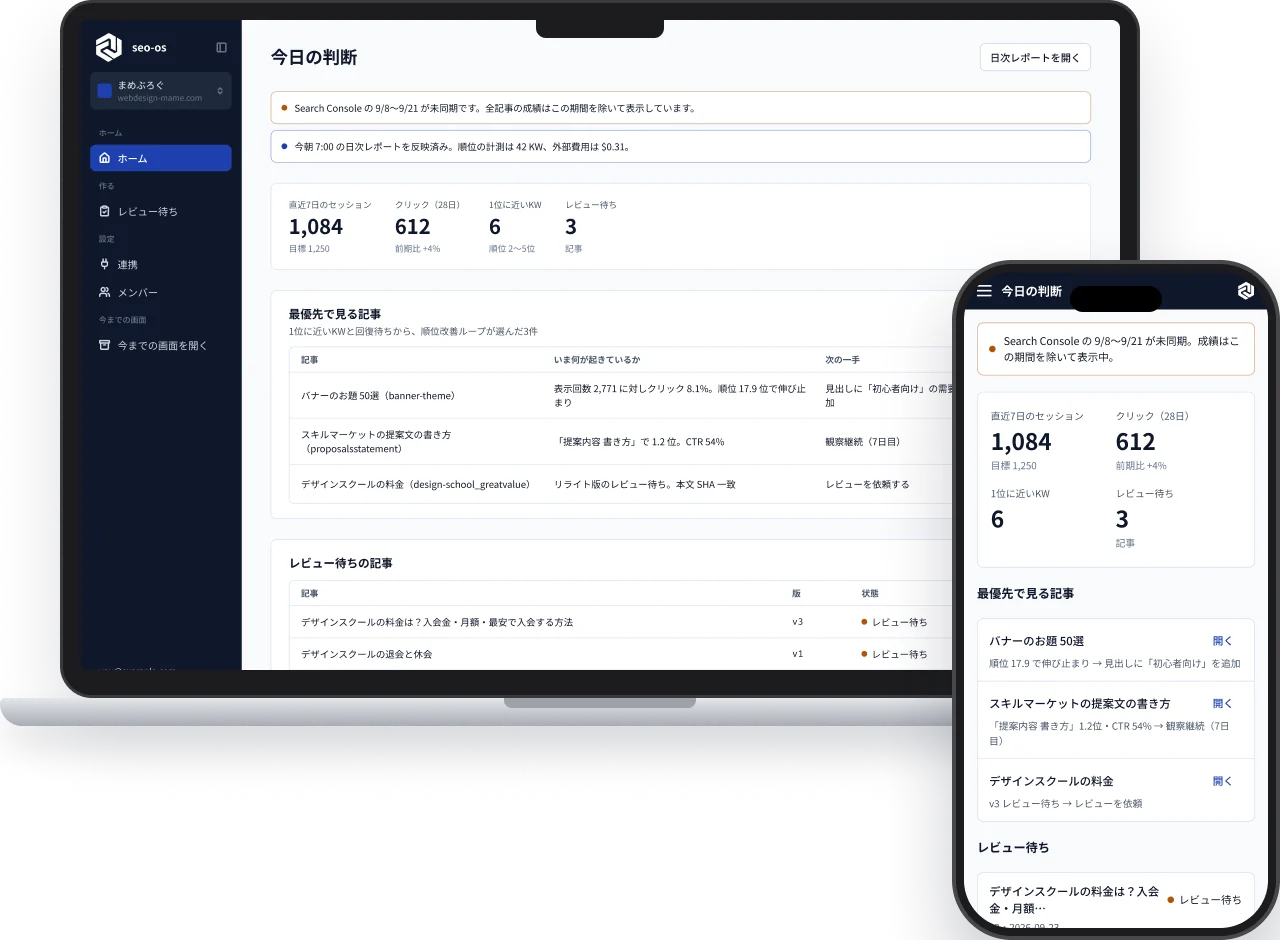
seo-osの「今日の判断」の画面。ノートPCとスマホで表示した例

こんなお悩みはありませんか

  • キーワード選びが大変

    検索数、上位ページ、競合を別々の道具で調べ直している

  • 構成と本文が散らばる

    構成メモ、原稿の版、確認の記録が別々の場所にある

  • 公開後の変化を追えない

    順位、Search Console、GA4を見比べる作業が続かない

  • AI Overviewsが見えない

    自分の記事がAIの概要に引用されているかを確かめられない

seo-osなら、調べる・書く・見届けるを
1つの場所で続けられます

seo-osでできること

検索からの集客の仕事を、3つの工程に分けて同じ場所で扱います。

調べる

キーワードと競合を、
1つの画面で調べる

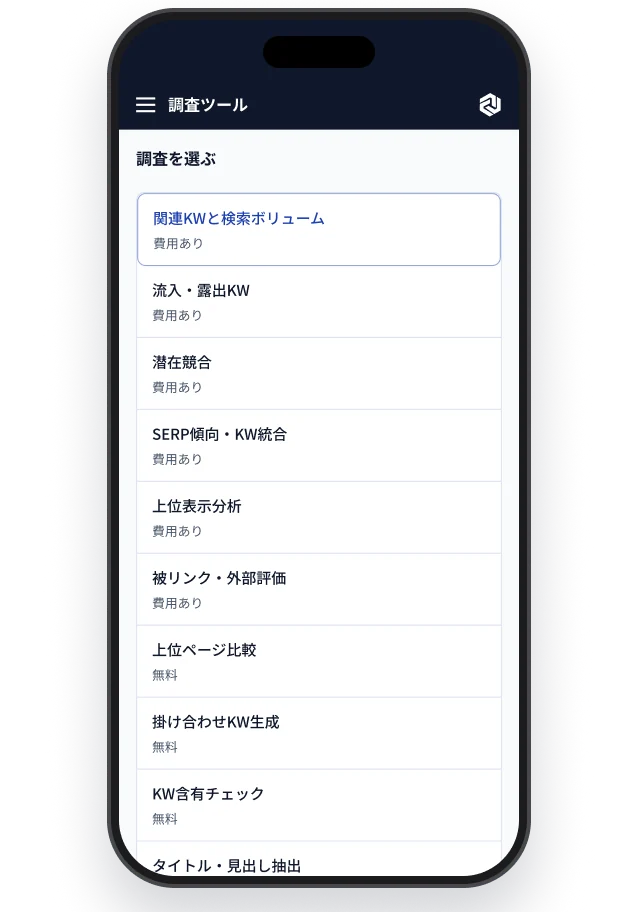
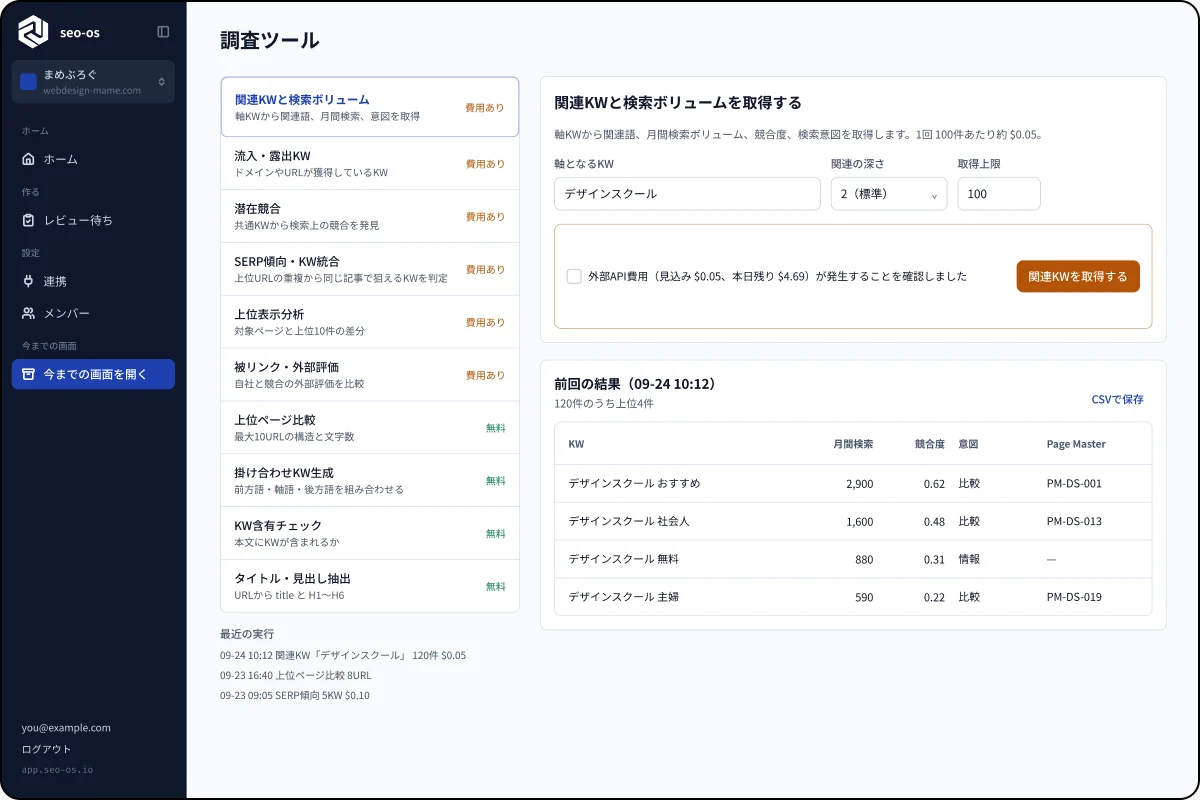
キーワードごとの月間検索数と季節による変化、検索結果の上位ページの見出しと本文の量、同じキーワードで上位に出る競合サイトを調べます。費用がかかる取得は、金額を確かめてから実行します。

使う画面
  • 調査ツール
  • 上位表示分析
  • 潜在競合
調査ツールの画面。関連キーワードの取得と、前回の結果の一覧
調査ツールの画面。関連キーワードの取得と、前回の結果の一覧(スマホ)

書く

記事ごとに、
設計と本文を残す

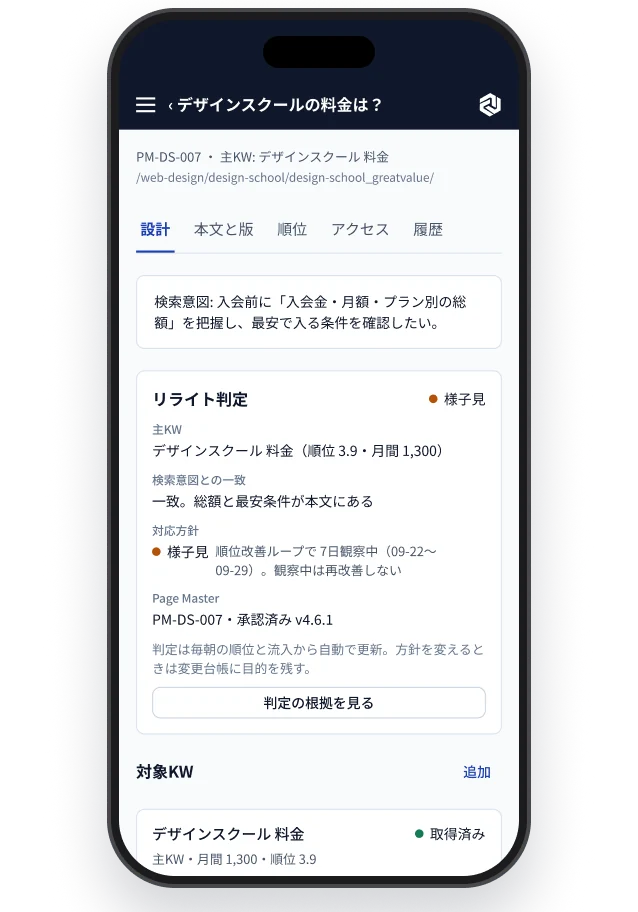
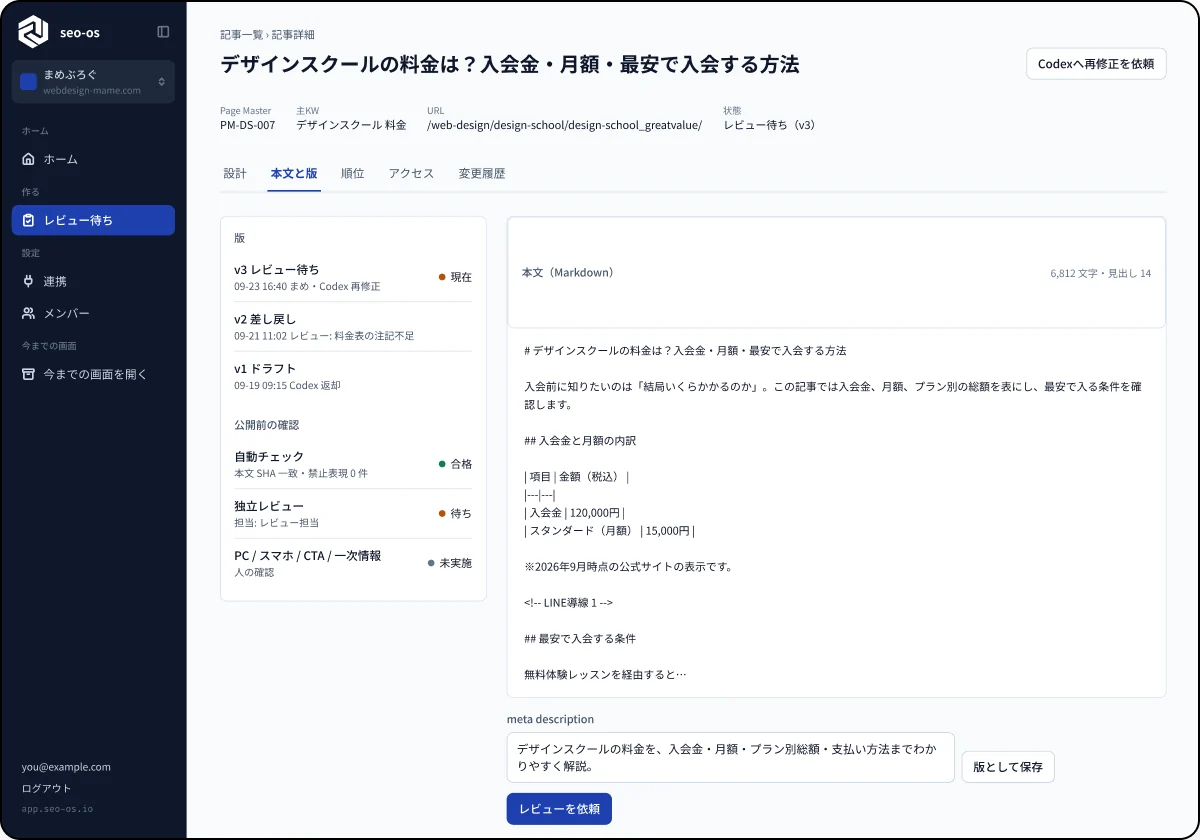
狙うキーワード、検索する人が知りたいこと、読み終えた後にできるようになることを構成書に残します。本文は版ごとに保存し、公開前の確認が済んだかを記録します。

使う画面
  • 記事一覧
  • 記事の設計
  • 本文と版
記事詳細の画面。本文の版と、公開前の確認の状態
記事詳細の画面。本文の版と、公開前の確認の状態(スマホ)

見届ける

公開後の順位と流入を、
毎日まとめる

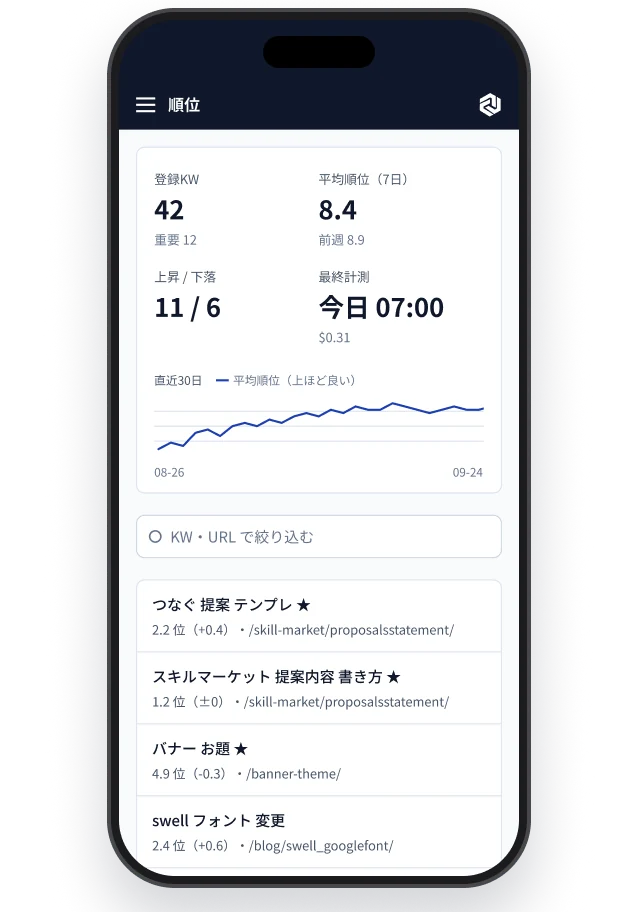
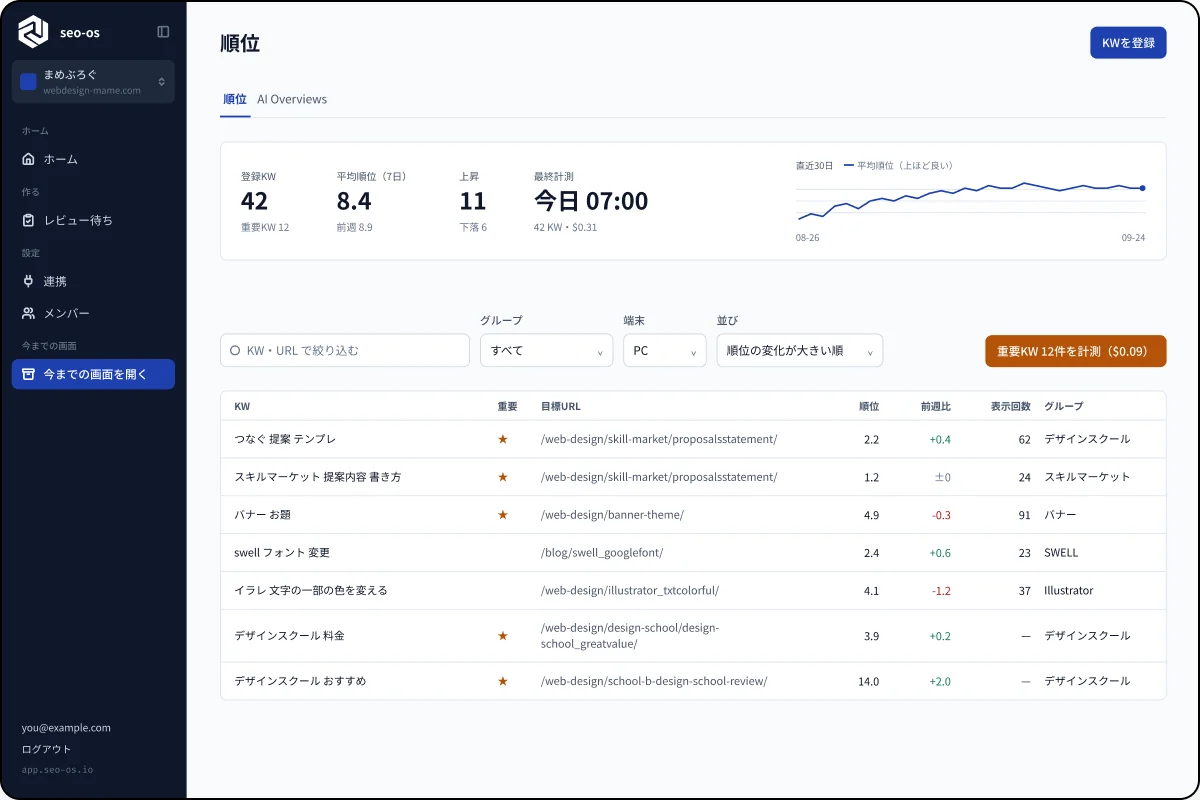
登録したキーワードの検索順位を記録し、Search ConsoleとGA4から表示回数、クリック数、訪問数を毎朝集計します。サイトの技術的な問題と表示速度も記録します。

使う画面
  • 順位
  • アクセス
  • 表示速度
  • サイト診断
順位の画面。平均順位の推移と、キーワードごとの順位
順位の画面。平均順位の推移と、キーワードごとの順位(スマホ)

検索の変化に合わせて

AI Overviewsへの表示と引用も記録

Google検索のAIによる概要に、監視しているキーワードで概要が出たか、自分のページが引用されたかを記録します。

AI Overviewsの画面。出現率と自サイトの引用率の推移、監視しているキーワードの一覧
  • 監視するキーワードを登録

    確かめたいキーワードと端末(PC・スマホ)を登録します

  • 概要が出たかを記録

    キーワードごとに、AIによる概要の有無と本文を残します

  • 引用されたかを記録

    引用されたURLと、自分のサイトが含まれるかを期間ごとに追えます

主な機能

調査
  • 関連キーワードと検索ボリューム
  • 流入・露出キーワード
  • 潜在競合
  • 検索結果の傾向とキーワード統合
  • 上位表示分析
  • 被リンク・外部評価
  • 上位ページの構造比較
  • 掛け合わせキーワード生成
  • キーワード含有チェック
  • タイトル・見出し抽出
記事
  • 記事一覧
  • 構成書
  • 本文と版
  • 公開前の品質確認
  • 内部リンクの候補
計測
  • 順位
  • アクセス(Search Console・GA4)
  • 表示速度
  • AI Overviews
  • 日次レポート
診断
  • サイト診断
設定・連携
  • Googleアカウント連携
  • メンバーと招待
  • AIツールとの接続
  • CSV出力

seo-osの特徴

  • サイトごとのワークスペース

    サイトごとに記事、キーワード、数字を分けて管理します。複数のサイトを持っていても混ざりません。

  • 計画と結果を、記事の隣に

    構成書と、同じ記事の順位・アクセスを並べて確かめられます。書いた後の見直しの手がかりになります。

  • 数字は毎朝そろう

    Search ConsoleとGA4の前日分を毎朝6時に取得します。順位とAI Overviewsの定期取得も設定できます。

  • Googleのデータは閲覧だけ

    連携で求める許可は閲覧だけです。広告への利用、販売、AIモデルの学習には使いません。

導入の流れ

  1. ステップ 1

    ご相談

    管理したいサイトを、メールでお知らせください。

  2. ステップ 2

    招待

    ワークスペースを用意し、招待リンクをお送りします。

  3. ステップ 3

    利用開始

    招待リンクからアカウントを作り、サイトを登録します。必要ならGoogleアカウントを連携します。

Googleのデータの扱い

順位と流入の集計のため、ワークスペースのメンバーはGoogleアカウントを連携できます。

読むもの
Search Consoleの検索語句・ページ・端末ごとのクリック数、表示回数、平均掲載順位。GA4のランディングページ・参照元ごとのユーザー数、セッション数、キーイベント数
しないこと
Search ConsoleやGA4の設定とデータの変更。広告への利用、販売、AIモデルの学習への利用
保存の方法
Cloudflareのデータベースに保存し、Googleの更新用トークンは暗号化して保管します
外すとき
連携はいつでも外せます。外すとGoogle側の許可も取り消し、以後は新しいデータを取得しません

よくある質問

誰が使えますか
現在は招待制です。利用を希望する場合は、info@datax-inc.jp へご相談ください。
Googleアカウントの連携は必須ですか
順位と流入の集計に使います。連携は閲覧の許可だけで、いつでも外せます。
複数のサイトを管理できますか
サイトごとにワークスペースを分けて管理します。メンバーもワークスペースごとに登録します。
データはどこに保存されますか
Cloudflareのデータベースに保存します。詳しくはプライバシーポリシーに記載しています。
料金はいくらですか
現在は招待制のため、ご相談のうえでお知らせします。

利用のご相談

現在は、招待を受けた方だけがログインできます。管理したいサイトのURLを添えて、メールでご相談ください。

info@datax-inc.jp